
Gamma app: come creare presentazioni con l'AI (guida per docenti 2026)
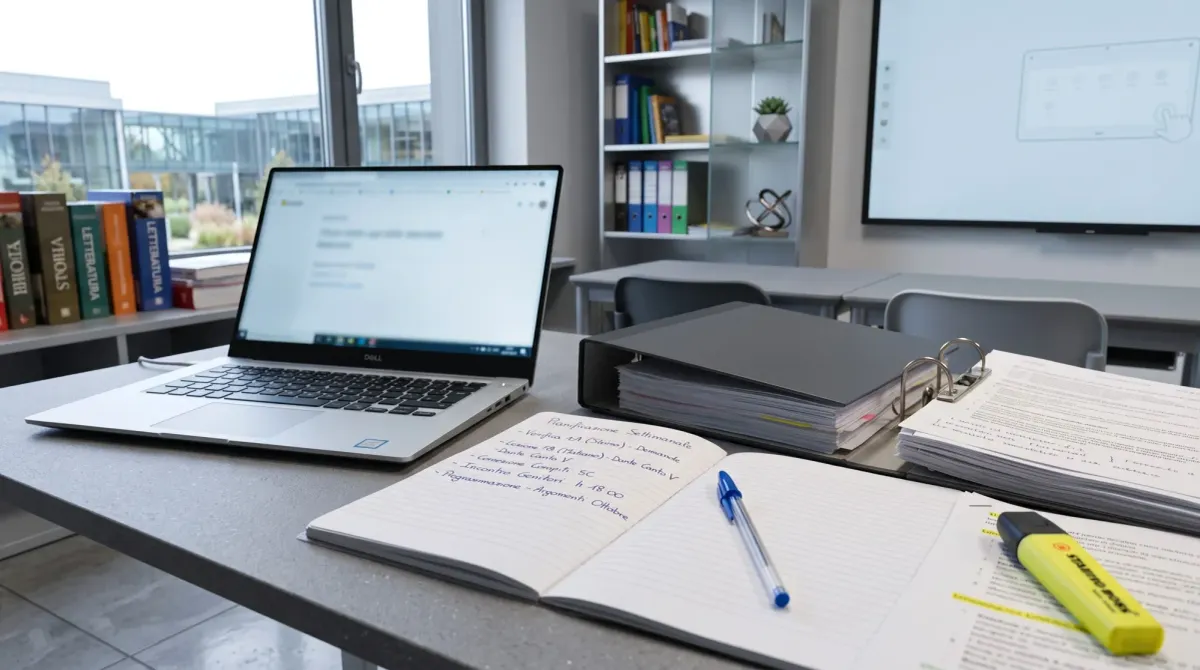
Sono le 22:40 di una domenica sera. Sul monitor c'è una cartella con quattro PDF, un'idea chiara di cosa vuoi spiegare lunedì in terza, e una slide ancora bianca. Il contenuto ce l'hai: è la forma che manca.
Gamma app è uno degli strumenti che promettono di risolvere proprio quel punto: descrivi la lezione, il software costruisce la presentazione. Qui vediamo cosa fa davvero, cosa permette il piano gratuito e dove stanno i limiti: per un docente i limiti decidono se lo strumento entra in classe o resta un giocattolo.
Una precisazione di metodo: i dati di questa guida vengono dai documenti pubblici del fornitore, che ho consultato direttamente; dove un'informazione non è verificabile, non l'ho sostituita con una stima.
Che cos'è Gamma app e cosa fa davvero
Gamma è una piattaforma di generazione di contenuti visivi: presentazioni, documenti, siti web, post per i social e immagini. Il fornitore è Gamma Tech, Inc., società statunitense con sede a San Francisco.
Il punto di rottura rispetto a un editor classico non è la grafica: è il punto di partenza. In PowerPoint parti da una slide vuota e riempi caselle. In Gamma parti da un testo — un prompt, una scaletta, un documento caricato — e il sistema produce una prima bozza strutturata: sceglie i layout, spezza il contenuto, aggiunge visuali.
Il fornitore dichiara, sulle proprie pagine pubbliche, oltre 250 milioni di contenuti generati, più di 100 temi e oltre 20 modelli di intelligenza artificiale. Sono dichiarazioni commerciali, non misure indipendenti, e come tali vanno lette. Più solido è il dato sulla certificazione: Gamma dichiara la conformità SOC 2 Type II e pubblica un Trust Center con le informazioni di sicurezza.
Cosa Gamma non è: non è un registro, non è uno strumento di valutazione, non conosce il tuo programma e non sa cosa hai già spiegato. È un acceleratore di forma. Il giudizio su cosa deve entrare nelle slide resta integralmente tuo.
Gamma app in italiano: cosa aspettarsi
Qui conviene essere netti, perché è il primo equivoco che genera frustrazione. Le pagine pubbliche che ho consultato — presentazione del servizio, piano dei prezzi, condizioni d'uso, informativa privacy — sono redatte in inglese, come il selettore di lingua dell'interfaccia.
La conseguenza pratica: il prompt lo scrivi in italiano, perché è la lingua in cui pensi la lezione, e poi controlli il primo contenuto generato. Non do per scontato che il risultato esca in italiano solo perché la richiesta è in italiano: la lingua di uscita non è documentata nelle pagine pubbliche che ho letto, quindi va verificata sul primo tentativo invece che presunta. Anche la documentazione di supporto è in inglese: va detto prima di consigliare lo strumento a un collega.
Un accorgimento che funziona meglio di qualsiasi impostazione: scrivi sempre nel prompt destinatario e registro. Non "fai una presentazione sull'energia", ma "presentazione per studenti di 16 anni di un istituto tecnico, registro scolastico, per una lezione di 50 minuti".
Come creare una presentazione con l'AI, passo per passo
Il percorso documentato dal fornitore è lineare; eccolo nella versione che serve a chi insegna.
Primo passaggio: crea l'account gratuito. Nel piano gratuito è incluso un pacchetto iniziale di crediti di intelligenza artificiale, cioè un quantitativo di generazioni disponibili all'inizio. È la risorsa che si consuma quando chiedi di generare o riscrivere, e conviene saperlo prima di produrre varianti una dietro l'altra.
Secondo passaggio: fornisci il materiale. Puoi scrivere un prompt, incollare una scaletta o caricare un documento già pronto. Il piano gratuito permette di importare da PDF e da PPTX: se hai una presentazione vecchia o gli appunti della lezione in PDF, quella è la materia prima migliore, molto meglio di un prompt scritto di getto.
Terzo passaggio: scegli il tema e avvia la generazione. Il sistema scrive i testi, sceglie i layout e inserisce le immagini. I temi disponibili dichiarati sono oltre cento.
Quarto passaggio: rifinisci. Puoi modificare a mano o chiedere variazioni. È il passaggio che si sottovaluta di più: la prima bozza è un punto di partenza, non un prodotto finito, e mezz'ora spesa qui cambia la lezione.
Quinto passaggio: esporta o presenta. Da Gamma puoi presentare direttamente, condividere con un link oppure esportare in PDF, PPTX, PNG e Google Slides.
Il prompt: come si scrive per una lezione
Un prompt generico produce una presentazione generica, e una presentazione generica è peggio di una slide fatta a mano, perché non aggiunge niente a quello che la classe già vede. Lo schema che consiglio ha sei righe:
Crea una presentazione per studenti di [classe e indirizzo].
Argomento: [titolo della lezione].
Obiettivo didattico: al termine gli studenti devono saper [competenza].
Struttura richiesta: [1 slide di apertura con domanda, 4 di spiegazione,
3 di esempi numerici, 1 di sintesi, 1 di esercizio].
Durata: [50 minuti]. Registro linguistico: scolastico, frasi brevi.
Non inserire: nomi di studenti, dati personali, casi reali della classe.
Tre osservazioni. La struttura richiesta è la parte più utile, perché è quella che il sistema altrimenti inventa, e la inventa in modo standard, uguale per tutte le materie. L'obiettivo didattico scritto come "devono saper fare" sposta il risultato dalle definizioni agli esempi, che è quasi sempre quello che serve in aula. L'ultima riga non è una formalità, e ci torno più avanti.
Se il risultato non convince, la correzione più efficace non è aggiungere istruzioni: è togliere contenuto. Un prompt con dieci argomenti produce dieci slide superficiali; con quattro, produce quattro slide spiegabili. Il limite del piano gratuito va nella stessa direzione e in fondo aiuta: costringe a scegliere.
Il piano gratuito basta per un docente?
Sì per gran parte delle lezioni, con un vincolo da conoscere prima: sul piano gratuito la generazione è limitata a dieci slide per singolo prompt. Una lezione da venti slide non esce in un colpo: si genera in due blocchi e si unisce dopo l'esportazione, oppure si accetta una presentazione più breve.
Il piano gratuito comprende inoltre documenti, siti e immagini "semplici", l'importazione da PDF e PPTX e l'esportazione nei quattro formati. Un limite da sapere è il branding del fornitore, visibile nei contenuti condivisi o pubblicati e rimosso solo nei piani superiori.
I piani a pagamento aggiungono — senza entrare nei prezzi, che cambiano e non sono il punto di questa guida — fino a cento slide per generazione, la rimozione del branding e modelli avanzati per le immagini; salendo, personalizzazione del marchio, analisi dettagliate e accesso via API.
La domanda giusta, per un docente, non è quale piano basta ma quale vincolo si accetta: dieci slide per prompt sono poche per una lezione di due ore e abbondanti per un'introduzione o un ripasso, e il branding è irrilevante in aula ma diventa un problema se il materiale va sul sito della scuola.
Va detto chiaramente: nessuno di questi piani è pensato per la scuola come istituzione. Sono piani per professionisti e aziende, con una sezione dedicata agli educatori fatta di esempi d'uso e non di condizioni contrattuali specifiche per la scuola italiana.
Esportare in PowerPoint, PDF o Google Slides
La scelta del formato decide se il lavoro fatto è riutilizzabile o si perde. I formati di esportazione dichiarati sono quattro.
Il PPTX è quello che serve più spesso, per una ragione concreta: le scuole lavorano in PowerPoint. Esportato in PPTX, il materiale entra nei computer dell'istituto, si apre dalla LIM, si modifica da chiunque e funziona anche senza connessione. È la scelta da fare quando pensi che quella presentazione la riuserai o la passerai a un collega.
Il PDF serve quando il contenuto deve essere congelato: una dispensa, un allegato, un documento che non deve cambiare impaginazione su computer diversi, ed è anche il formato più leggero da inviare agli studenti. Il PNG serve per l'immagine di una singola slide.
L'esportazione verso Google Slides ha senso negli istituti che lavorano già in ambiente Google, ma è il formato su cui consiglio più prudenza: le conversioni possono spostare posizioni e ridimensionare i testi, quindi va controllata slide per slide.
Un'abitudine da prendere subito: esporta e conserva il PPTX anche se presenti da Gamma. Se il servizio cambia condizioni, se l'account ha un problema o se la scuola blocca l'accesso, il tuo materiale resta tuo e resta utilizzabile.
Cosa non mettere mai in un prompt
Un prompt è un trasferimento di dati verso un sistema esterno: tutto quello che scrivi esce dalla tua scuola.
Non vanno inseriti, in nessun caso: nomi e cognomi di studenti, voti, giudizi, annotazioni disciplinari, dati su salute, diagnosi o bisogni educativi, riferimenti a situazioni familiari, fotografie di minori. L'informativa del fornitore chiede espressamente di non fornire informazioni personali sensibili — origine etnica, opinioni politiche, convinzioni religiose, dati sulla salute, dati biometrici, precedenti penali, iscrizione a sindacati — un elenco che coincide quasi per intero con le categorie di dati che una scuola tratta ogni giorno.
Il modo più semplice per rispettare il vincolo è anche il più utile sul piano didattico: usa contesti astratti. Non "una lezione sul caso di Marco, che ha difficoltà in algebra", ma "una lezione sulle equazioni di primo grado per studenti in difficoltà con i numeri negativi". Il secondo prompt è migliore del primo anche come risultato, perché descrive un bisogno didattico invece di raccontare una persona.
Attenzione anche ai documenti caricati: importare un PDF è comodo ed è il canale più rischioso. Un PDF di appunti può contenere l'elenco della classe, i voti di una verifica, il riepilogo di un consiglio di classe. Prima di caricare, apri il file e guarda cosa c'è dentro, senza fidarti del nome. Sulle immagini generate vale la stessa logica: non generare ritratti che riproducano l'aspetto di studenti reali e verifica la provenienza delle immagini prima di pubblicare un materiale.
Dati, minori e GDPR: le due soglie da tenere a mente
C'è una questione normativa che in molti articoli su questi strumenti viene saltata e che per un docente è la più importante: l'età minima per usare il servizio.
La prima soglia è italiana ed è fissata per legge. L'articolo 2-quinquies del D.Lgs. 196/2003, il Codice in materia di protezione dei dati personali, stabilisce che "il minore che ha compiuto i quattordici anni può esprimere il consenso al trattamento dei propri dati personali in relazione all'offerta diretta di servizi della società dell'informazione". In Italia la soglia del consenso digitale è quindi quattordici anni: l'articolo 8 del GDPR fissa sedici anni come regola europea e consente agli Stati membri di abbassarla, ma non sotto i tredici. Quattordici è il numero italiano, e non va confuso con il sedici europeo.
La seconda soglia è quella del fornitore. L'informativa privacy di Gamma, in vigore dal 4 ottobre 2025, dichiara che il servizio non è destinato all'uso da parte di soggetti di età inferiore ai 16 anni. È questo il dato che conta in aula, perché il rispetto delle condizioni d'uso è a carico di chi crea l'account.
La conseguenza pratica è netta: Gamma app è uno strumento con cui tu prepari la lezione, non un ambiente in cui far entrare la classe. Per studenti sotto i sedici anni non si creano account: è la condizione dichiarata dal fornitore, più restrittiva della soglia italiana del consenso, e va verificata nelle condizioni d'uso aggiornate.
Se l'idea è far usare uno strumento di generazione agli studenti, la decisione non è del singolo docente: la titolarità del trattamento dei dati degli studenti è dell'istituzione scolastica, e la decisione spetta alla scuola e il responsabile della protezione dei dati va coinvolto con funzione consultiva. Con minorenni coinvolti, la strada più semplice resta lavorare su presentazioni preparate dal docente e proiettate.
Sul trattamento dei dati vale un'ultima informazione, letta il 22 settembre 2026 nel Data Processing Addendum del fornitore: nell'elenco dei sub-responsabili figurano, fra gli altri, Amazon Web Services, Google Cloud Platform, Cloudflare, Snowflake e OpenAI, indicati con localizzazione negli Stati Uniti, e i trasferimenti verso paesi senza decisione di adeguatezza sono gestiti con clausole contrattuali standard. È il motivo per cui, a scuola, questi strumenti si usano per preparare materiali e non per trattare dati degli studenti.
Addestramento sui contenuti: la clausola che i docenti non leggono
C'è una clausola nelle condizioni d'uso che vale più di qualsiasi considerazione sulla qualità grafica: l'addestramento dei modelli sui contenuti caricati.
Le condizioni stabiliscono un'eccezione esplicita: sui piani Team o Business il fornitore dichiara di non addestrare i propri modelli sui contenuti dell'utente. Fuori da quei piani — quindi anche sui piani individuali, gratuito compreso — la situazione cambia: se il piano non include controlli di privacy per l'addestramento, o se quei controlli non sono attivati, il fornitore può utilizzare i contenuti per addestrare e migliorare i propri modelli.
Tradotto: quello che carichi su un piano individuale può entrare nell'addestramento, a meno che il piano o le impostazioni non prevedano diversamente. La conclusione non è "non usare lo strumento", ma "non caricare materiali che non devono uscire dalla scuola". Schemi ed esercizi tuoi, privi di dati personali, non presentano problemi. Relazioni su singoli alunni, certificazioni, documenti di classe: fuori, in qualsiasi forma, anche dentro un prompt.
Dove Gamma app non serve
Uno strumento si giudica anche da quando non va usato.
Il primo caso è la valutazione. Griglie, giudizi descrittivi, comunicazioni su un percorso individuale: sono atti professionali che rispondono a criteri didattici e normativi, e non hanno niente da guadagnare da una generazione automatica, che rischia di far scrivere con parole fluide una decisione non presa davvero.
Il secondo caso è il contenuto tecnico che si regge sulla precisione: una dimostrazione, un procedimento di laboratorio, un dato sperimentale, un riferimento normativo. La generazione automatica produce testo plausibile, e plausibile non significa corretto: lì l'AI fa perdere tempo, perché ogni riga va verificata.
Il terzo caso è quando la presentazione è il contenuto della lezione: se l'obiettivo è che la classe costruisca insieme uno schema o una mappa di collegamenti, generare lo schema prima significa togliere agli studenti l'unico passaggio che aveva valore. Il quarto è il rapporto con le famiglie, dove il testo deve essere tuo nella scelta delle parole come nel tono.
Fuori da questi casi, che in un anno scolastico sono la minoranza delle ore, lo strumento elimina l'impaginazione e lascia la didattica.
Verifica prima della lezione: cinque controlli
Generare è veloce, verificare è il lavoro. Prima di proiettare una presentazione generata, questi cinque controlli, in quest'ordine.
Primo: i numeri. Ogni cifra, percentuale e data va ricontrollata su una fonte reale. Gli errori numerici sono i più frequenti e i più difficili da notare, perché si presentano con la stessa sicurezza del resto del testo.
Secondo: nomi e riferimenti. Autori, leggi, teoremi, date storiche. Un nome sbagliato davanti alla classe costa credibilità, e i modelli generativi producono facilmente riferimenti verosimili ma inesistenti.
Terzo: la terminologia della disciplina. Se insegni una materia tecnica, il lessico è parte del contenuto: un termine approssimativo in una slide diventa un errore che gli studenti si portano dietro.
Quarto: la coerenza con il programma. Il sistema non sa cosa hai spiegato prima e cosa spieghi dopo: il controllo del prerequisito lo puoi fare solo tu.
Quinto: la leggibilità a distanza. Quante parole per slide, quale corpo del testo, quale contrasto. Una slide elegante sul monitor del portatile, dalla terza fila è un muro grigio.
Errori tipici, e come non far sembrare la lezione "generata"
Il difetto delle presentazioni fatte con l'AI non è la grafica: è l'uniformità. Si riconoscono a colpo d'occhio, non perché siano brutte, ma perché sono tutte uguali e piene di testo.
Il primo errore è il prompt generico: "presentazione sull'inquinamento" produce la stessa cosa per chiunque altro, e la classe lo sente. Il secondo è accettare la prima bozza: la prima generazione è una struttura, non un contenuto, e mezz'ora di revisione è la differenza tra un materiale tuo e un materiale anonimo.
Il terzo è lasciare le slide troppo piene: i sistemi generativi tendono a riempire, perché il testo è la loro materia prima. Sposta il testo nella tua spiegazione orale e lascia sulle slide le immagini, i numeri, le parole chiave. Il quarto è l'immagine decorativa fuori contesto: è la firma più evidente del contenuto automatico e anche la più facile da sostituire con uno schema o un grafico. Il quinto è dimenticare la fine del percorso: la presentazione va esportata in un formato che funziona a scuola e archiviata con gli appunti.
Gamma app e le alternative per la scuola italiana
Per una scuola italiana, la scelta non è tra Gamma e niente: è tra strumenti che hanno presupposti diversi.
PowerPoint resta il riferimento per la compatibilità: è quello che c'è sui computer dell'istituto, quello che gli studenti conoscono, quello che funziona senza connessione. La sua forza è anche il suo limite: parti sempre dalla slide vuota. Google Slides ha lo stesso vantaggio negli ambienti Google Workspace for Education, con la collaborazione in tempo reale che in un dipartimento fa la differenza.
Canva è probabilmente il confronto più vicino per un docente che cerca velocità con una libreria grafica ampia: ne ho scritto la guida dedicata alle scuole, che trovi qui sul blog — Canva Education per docenti. È un altro strumento e non è oggetto di questa guida, ma se stai valutando due opzioni leggere entrambe le condizioni è il modo giusto di procedere.
Dove Gamma si distingue è il punto di partenza: il documento caricato o il prompt scritto. Se hai già materiali, appunti, PDF, vecchie presentazioni, è lo strumento che ne ricava più rapidamente una veste presentabile. Se parti sempre da zero e vuoi lavorare slide per slide, un editor classico resta più efficiente. E in una scuola la scelta non è mai solo tecnica: conta cosa è già installato e cosa conoscono i colleghi. Uno strumento che nessun altro riesce ad aprire è uno strumento che userai una volta.
Domande frequenti
Gamma app è gratis per i docenti?
Esiste un piano gratuito utilizzabile da chiunque, quindi anche da un docente, con limiti precisi: fino a dieci slide per generazione, un pacchetto iniziale di crediti di intelligenza artificiale, esportazione in PDF, PPTX, PNG e Google Slides, e branding del fornitore visibile nei contenuti. Non risulta un piano gratuito dedicato alla scuola.
Gamma app crea presentazioni in italiano?
Il modo affidabile è scrivere il prompt in italiano e controllare il primo contenuto generato: l'elenco ufficiale delle lingue supportate non è documentato nelle pagine pubbliche che ho consultato, quindi la lingua di uscita va verificata e non data per scontata. Le pagine informative e la documentazione sono in inglese.
Si può usare Gamma app con gli studenti minorenni?
L'informativa del fornitore dichiara che il servizio non è destinato a chi ha meno di sedici anni. Per la scuola italiana significa che gli studenti sotto i sedici anni non hanno un account: è la condizione dichiarata dal fornitore, più restrittiva della soglia italiana del consenso digitale (quattordici anni), da verificare nelle condizioni d'uso aggiornate. Per gli studenti più grandi la decisione spetta alla scuola, con il responsabile della protezione dei dati coinvolto con funzione consultiva.
Gamma addestra i suoi modelli sui contenuti che carico?
Le condizioni d'uso prevedono un'eccezione per i piani Team e Business, per i quali il fornitore dichiara di non addestrare i modelli sui contenuti dell'utente. Fuori da quei piani, o se i controlli di privacy per l'addestramento non sono attivati, i contenuti possono essere usati per addestrare e migliorare i modelli. La conseguenza pratica è non caricare mai dati di studenti o documenti riservati della scuola.
Le presentazioni create con Gamma si possono esportare in PowerPoint?
Sì: tra i formati di esportazione dichiarati c'è il PPTX, oltre a PDF, PNG e Google Slides. È il formato da preferire se la presentazione deve essere riutilizzata o aperta su un computer della scuola senza connessione.
Quante slide si possono generare con il piano gratuito?
La generazione sul piano gratuito è limitata a dieci slide per singolo prompt. Una lezione più lunga si costruisce in due o più generazioni separate, che si uniscono in un unico file dopo l'esportazione. Fino a cento slide per generazione sono disponibili nei piani superiori.
Quali dati non vanno mai inseriti in un prompt?
Nomi e cognomi di studenti, voti, giudizi, annotazioni disciplinari, informazioni su salute, diagnosi o bisogni educativi, riferimenti a situazioni familiari e fotografie di minori. Il criterio più semplice è descrivere sempre un bisogno didattico astratto invece di una persona reale.
Un percorso più strutturato: la guida operativa in libro
Se questa panoramica ti è stata utile e cerchi un percorso operativo completo, ordinato secondo la sequenza reale delle cose da fare a scuola, ho raccolto tutta l'esperienza degli ultimi anni in un manuale pratico intitolato "Gamma app per la Scuola: La guida operativa per docenti". All'interno affronto nel dettaglio la creazione e la rifinitura dei materiali, la scrittura dei prompt didattici, la conformità normativa (GDPR, tutela dei minori, privacy), e come integrare l'intelligenza artificiale visiva nelle lezioni quotidiane senza far sembrare la didattica "generata".
Per supportare i colleghi all'inizio dell'anno scolastico, ho fatto una scelta etica sulla distribuzione del formato digitale e cartaceo:
• La versione eBook Kindle è completamente GRATUITA dal 24 al 28 settembre 2026 grazie alla promozione KDP Select. Al termine di questa finestra, il prezzo si assesterà al minimo consentito dalla piattaforma, ovvero 0,89 €.
• La versione cartacea è fissata a 6,66 €, una cifra calcolata al centesimo per coprire i soli costi vivi di stampa e spedizione richiesti da Amazon, senza alcun mio profitto personale.
Se decidi di scaricarlo o leggerlo, ti chiedo solo un piccolo favore: lascia un feedback o una recensione onesta su Amazon. Il tuo punto di vista è fondamentale per darmi una mano con le prossime pubblicazioni tecniche e didattiche a cui sto già lavorando.
➔ Scarica la guida operativa gratuitamente su Amazon.it
Nota di trasparenza: Questo articolo rappresenta un'opera dell'ingegno dell'autore, pubblicata nell'esercizio di attività di divulgazione tecnico-scientifica e tutelata ai sensi della Legge 22 aprile 1941, n. 633 sul diritto d'autore. Il blog non è monetizzato: non contiene link di affiliazione, banner pubblicitari né collaborazioni commerciali.
Admeto Verde — Ingegnere Industriale esperto in tecnologie e processi industriali, docente di ruolo in discipline tecniche, autore di guide pratiche su tecnologia e intelligenza artificiale per la scuola e le PMI italiane su NextGenTool.it.